Domain business-simulations.de kaufen?
Wir ziehen mit dem Projekt
business-simulations.de um.
Sind Sie am Kauf der Domain
business-simulations.de interessiert?
domain@kv-gmbh.de · 0541-91531010
Domain business-simulations.de kaufen?
Wie funktioniert Microsoft Remote Desktop?
Wie funktioniert Microsoft Remote Desktop? **
Suche nach einer Manager-Simulation.
Es gibt viele Manager-Simulationsspiele auf dem Markt, die verschiedene Bereiche abdecken, wie zum Beispiel Fußballmanager, Städtebau-Simulationen oder Wirtschaftssimulationen. Einige beliebte Manager-Simulationsspiele sind Football Manager, Cities: Skylines und RollerCoaster Tycoon. Je nach Interesse und Vorlieben kann man sich für eine bestimmte Art von Manager-Simulation entscheiden. **

Ähnliche Suchbegriffe für Microsoft-Remote-Network-Bandwidth
Top-Angebote
Produkte zum Begriff Microsoft-Remote-Network-Bandwidth:
-
Ebert, Jürgen: Microsoft Dynamics 365 Business CentralMicrosoft Dynamics 365 Business Central , Das Anwenderbuch zur Abwicklung von Geschäftsprozessen , Luft- & Hydraulikfederung > Sportfederung , Auflage: 2., aktualisierte Auflage, Erscheinungsjahr: 20230915, Produktform: Kassette, Inhalt/Anzahl: 1, Inhalt/Anzahl: 1, Autoren: Ebert, Jürgen~Hauptmann, Christian, Auflage: 23002, Auflage/Ausgabe: 2., aktualisierte Auflage, Keyword: Business Central; Dynamics 365; Geschäftsprozesse; Unternehmenssoftware, Fachschema: Datenverarbeitung / Anwendungen / Betrieb, Verwaltung~Informatik~Netzwerk (elektronisch)~Programmieren (EDV)~Wirtschaft / Wirtschaftsmathematik~Wirtschaftsmathematik~Wirtschaftsrechnen, Fachkategorie: Unternehmenssoftware~Microsoftprogrammierung~Informatik, Warengruppe: HC/Anwendungs-Software, Fachkategorie: Wirtschaftsmathematik und -informatik, IT-Management, Thema: Verstehen, Text Sprache: ger, Seitenanzahl: xx, Seitenanzahl: 400, Sender’s product category: BUNDLE, Verlag: Hanser Fachbuchverlag, Verlag: Hanser Fachbuchverlag, Verlag: Hanser, Carl, Verlag GmbH & Co. KG, Länge: 243, Breite: 175, Höhe: 28, Gewicht: 932, Produktform: Gebunden, Genre: Mathematik/Naturwissenschaften/Technik/Medizin, Genre: Mathematik/Naturwissenschaften/Technik/Medizin, Beinhaltet: B0000067972001 B0000067972002, Beinhaltet EAN: 9783446914667 9783446914674, Vorgänger: 2325706, Vorgänger EAN: 9783446462571, eBook EAN: 9783446478336 9783446479746, Herkunftsland: DEUTSCHLAND (DE), Katalog: deutschsprachige Titel, Katalog: Gesamtkatalog, Katalog: Kennzeichnung von Titeln mit einer Relevanz > 30, Katalog: Lagerartikel, Book on Demand, ausgew. Medienartikel, Relevanz: 0070, Tendenz: +1, Unterkatalog: AK, Unterkatalog: Bücher, Unterkatalog: Hardcover, Unterkatalog: Lagerartikel, WolkenId: 225419149,99 €*Versand: 0,00 €Sichere Weiterleitung zum Anbieter
-
Microsoft Intune Remote Help (NCE)Microsoft Intune Remote Help (NCE) kaufen Microsoft Intune Remote Help: Sicherer Cloud-Helpdesk: Echtzeit-Remotesupport, Vollzugriff & Zero Trust für Unternehmen. Erweitern Sie Ihre Microsoft Intune Umgebung mit Remote Help (NCE) und bieten Sie Ihren Mitarbeitern schnelle, nahtlose und hochsichere Remote-Unterstützung – egal ob im Büro oder im Homeoffice. Legen Sie die Lizenz direkt in den Warenkorb und schalten Sie erweiterte Support-Funktionen wie Rechteerhebung (UAC), rollenbasierte Zugriffskontrollen (RBAC) und umfassende Audit-Protokolle frei. Erhältlich im flexiblen NCE-Modell mit schneller E-Mail-Lieferung. Zero Trust Sicherheit Verbindungen nur mit Authentifizierung über Microsoft Entra ID. Volle Support-Kontrolle Flexibler Wechsel zwischen Nur-Anzeigen, Vollzugriff und UAC-Erhebung. RBAC & Compliance Gezielte Rechtevergabe und automatische Warnungen bei Nicht-Konformität. NCE-Planungssicherheit Flexible Lizenzverwaltung im New Commerce Experience Modell. Was bietet Microsoft Intune Remote Help (NCE)? Microsoft Intune Remote Help ist eine cloudbasierte Remotesupport-Lösung, die IT-Helpdesks eine sichere Echtzeit-Verbindung zu den Geräten von Endanwendern ermöglicht. Das System unterscheidet strikt zwischen Support-Mitarbeitern (Helpers) und Anwendern (Sharers). Da beide Seiten sich vor jeder Sitzung mit ihrem Unternehmens-Account in Microsoft Entra ID authentifizieren müssen, bleibt die gesamte Support-Kette innerhalb Ihres eigenen Mandanten (Tenants) geschützt. Egal ob Windows, macOS oder Android – mit der NCE-Lizenzierung integrieren Sie professionelle Fernwartung nahtlos in Ihre bestehende Microsoft Intune Sicherheitsarchitektur. Profitieren Sie von Zero-Trust-Standard, Warnungen bei Richtlinien-Verstößen (Compliance Warnings) und plattformübergreifender Flexibilität dank Nativer App und Web-App-Verbindungen. Kaufgründe & Vorteile: Warum lohnt sich Microsoft Intune Remote Help? Das Intune Remote Help Add-on vereint Support-Effizienz mit höchsten Enterprise-Sicherheitsstandards. Hier sind die wichtigsten Kernfunktionen im Überblick: Entra ID Authentifizierung Verbindungen setzen zwingend ein Anmelden mit Organisations-Konten voraus. Das schützt vor unbefugtem Zugriff von außerhalb des Tenants. Rollenbasierter Zugriff (RBAC) Legen Sie exakt fest, welche Techniker Nur-Anzeigen-Rechte erhalten, wer Vollzugriff anfordern darf oder Administratoren-Rechte erheben kann. Compliance-Warnungen Der Supporter sieht vor dem Verbindungsaufbau sofort, ob das Zielgerät den Sicherheitsrichtlinien der Organisation entspricht. UAC-Rechteerhebung (Elevation) Ermöglicht Support-Mitarbeitern das sichere Eingeben von Admin-Anmeldedaten (User Account Control) auf dem Zielgerät des Anwenders. Web-App für Anwender Kann die native App nicht installiert werden, teilt der Anwender seinen Bildschirm einfach über die Web-App (Nur-Anzeige-Modus für Supporter). Audit-Logs & Überwachung Im Intune Admin Center lässt sich nachvollziehen, wer wen wie lange unterstützt hat – inklusive Protokollierung im Tenant-Überwachungsprotokoll. Support für Android Unattended Unterstützt unbedienten Vollzugriff auf Android-Geräte (z. B. Kiosk-Geräte oder Digital Signage) für die administrative Wartung. Bedingter Zugriff (Conditional Access) Schützen Sie Support-Konten zusätzlich durch MFA und Geräte-Compliance-Anforderungen für Windows und macOS. Mit Microsoft Intune Remote Help erhalten Sie eine hochsichere, zentral steuerbare Support-Plattform, die sich nahtlos in Ihre Microsoft 365 Sicherheitsarchitektur einfügt. Wann sollten Sie Microsoft Intune Remote Help wählen? Vor dem Kauf im Warenkorb lohnt sich der Blick auf Ihre Support-Anforderungen. Die Microsoft Intune Remote Help (NCE) Lizenz ist die richtige Entscheidung, wenn: Sie Drittanbieter-Tools ersetzen wollen Konsolidieren Sie Ihre IT-Kosten, indem Sie exakt die Lösung nutzen, die direkt in das Intune Admin Center integriert ist. Sie Zero Trust erzwingen Erhöhen Sie die Sicherheit, indem Support-Sitzungen ausschließlich intern über authentifizierte Entra ID-Konten ablaufen. Sie abgestufte Rechte brauchen Nutzen Sie das Prinzip der minimalen Rechtevergabe (Least Privilege) für First-Level-Support und Systemadministratoren. Warum Microsoft Intune Remote Help (NCE) bei Blitzhandel24 kaufen? Als zertifizierter Microsoft-Partner bieten wir Ihnen transparente NCE-Konditionen, professionelle B2B-Beratung und schnelle Bereitstellung für Ihren Software-Kauf. Schnelle E-Mail-Lieferung Zügige Bereitstellung Ihrer Add-on-Lizenz zur Aktivierung im Microsoft 365 Admin Center. Sicherer Kauf auf Rechnung Legen Sie Ihre Lizenzen in den Warenkorb und schließen Sie die Bestellung flexibel und sicher ab. Kompetenter B2B-Support Unser Fachteam unterstützt Sie gerne bei allen Fragen zur Einbindung in Ihre Microsoft 365 Lizenzen.39,95 €*Versand: 0,00 €Sichere Weiterleitung zum Anbieter
-
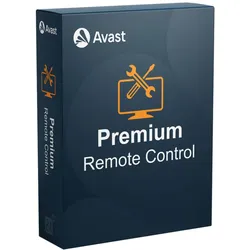
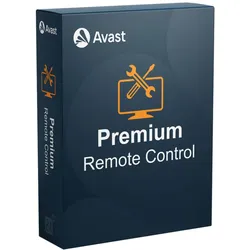
Avast Business Premium Remote ControlFernzugriff auf Geräte, Dateien und Anwendungen, effiziente IT-Unterstützung Avast Business Premium Remote Control ermöglicht es Ihnen, schnell und sicher eine Remote-Verbindung zu jedem Gerät eines Benutzers herzustellen, von überall und zu jeder Zeit, um auf Dateien und Anwendungen zuzugreifen und Probleme zu beheben. Dies erhöht die Effizienz des IT-Supports, senkt die Kosten und ermöglicht einen schnellen und zuverlässigen Fernsupport für maximale Benutzerzufriedenheit. Es ist in die Business Hub Plattform integriert und verwendet denselben Avast-Agenten, sodass keine neue Software installiert werden muss. Warum Avast Business Premium Remote Control? Mehr Effizienz Bearbeiten Sie die täglichen IT-Support-Anfragen Ihrer Benutzer effizient über Remote-Zugriff. Geringere Kosten Sparen Sie Zeit, Mühe und Geld, indem Sie eine sofortige Remote-Verbindung erhalten. Maximale Zufriedenheit Bieten Sie Ihren Benutzern schnellen und zuverlässigen Fernsupport. Zentrale Verwaltung Integriert in die Business Hub Plattform und verwendet denselben Avast-Agenten. Sie müssen keine neue Software installieren. Wählen Sie ein Abonnement, das den Bedürfnissen Ihres Unternehmens entspricht Premium Remote Control Premium Remote Control Unbegrenzt Anzahl der Sitzungen pro Monat Unbegrenzt Unbegrenzt Sitzungsdauer in Minuten Unbegrenzt Unbegrenzt Anzahl gleichzeitiger Sitzungen Eine Sitzung gleichzeitig Unbegrenzt Anzahl der Admins Unbegrenzt Unbegrenzt Wie funktioniert es? 1. Verbindung herstellen: Nutzen Sie den Business Hub, um eine schnelle Verbindung mit Windows- und Mac-Geräten überall dort herzustellen, wo eine Internetverbindung verfügbar ist. 2. Probleme beheben: Helfen Sie Ihren Benutzern mit vielfältigen Tools und einem Viewer schnell und effizient, Probleme in Echtzeit zu beheben. 3. Audit: Sehen Sie sich Audit-Informationen an, um herauszufinden, welcher Administrator sich mit welchem Gerät verbunden hat, wie lange die Sitzung gedauert hat und welche Sitzungsnotizen gemacht wurden. Funktionen Fernverwaltung Etablieren Sie eine Remote-Verbindung zu Windows- und Mac OS X-Computern, um neue Software zu installieren, Probleme zu beheben, Benutzer zu wechseln und mehr. Dateiübertragung Versenden Sie Protokolldateien und übertragen Sie Software-Updates, um Fehler schnell und effizient zu beheben. Chat Nutzen Sie unsere Chat-Funktion, um mit Ihren Kunden in Kontakt zu bleiben, während Sie ihre Probleme lösen. Sitzungsaufzeichnung Zeichnen Sie Sitzungen auf, um sie später zu überprüfen oder für Trainingszwecke zu nutzen. Systeminformationen Erhalten Sie wichtige Informationen zur Hardware und Software des Remote-Systems, wie z.B. CPU, IP-Adresse, Speicher und Datenlaufwerke. Robuste Sicherheit Ihre Remote-Verbindungen bleiben durch End-to-End-Verschlüsselung geschützt. Berichte Erhalten Sie Sitzungs- und Audit-Protokollberichte, um zu erfahren, welcher Administrator sich wann und wie lange mit welchem Gerät verbunden hat. Tastaturanpassung Passen Sie das Tastaturlayout an das des Hosts an oder umgekehrt. Neustart und Fortsetzung Starten Sie die Viewer-Verbindung mit dem Gerät neu oder setzen Sie sie fort. Sitzung anhalten Halten Sie eine aktive Verbindung mit einem Gerät an und setzen Sie sie später fort. Mehrere Monitore Wechseln Sie zwischen verschiedenen Monitoren eines Geräts. Sitzungsnotizen Fügen Sie während und nach der Sitzung Notizen hinzu. Informationen Erhalten Sie wichtige Informationen über verbundene Geräte wie CPU, IP-Adressen, Arbeitsspeicher und Datenlaufwerke. Bereichsauswahl Zeigen Sie nur einen bestimmten Teil des Desktops eines Geräts an. Bildschirmfreigabe Teilen Sie Ihren Bildschirm, damit der Benutzer den Bildschirm des Administrators sehen kann. Whiteboard Zeichnen Sie auf dem Bildschirm der angeschlossenen Geräte, um Formen und Beschriftungen hinzuzufügen. Leerer Bildschirm Blenden Sie den Bildschirm des verbundenen Geräts aus, damit der Endnutzer nichts sehen kann. Screenshots Erstellen Sie Screenshots des Bildschirms des verbundenen Geräts. Kopieren / Einfügen auf einem Remote-Computer Kopieren Sie Inhalte von Ihrem Gerät und fügen Sie sie auf dem Endgerät ein. Dateien Übertragen Sie Dateien zwischen zwei Geräten und halten Sie die Übertragung bei Bedarf an, um sie später fortzusetzen. Video- und Sprach-Chat Bleiben Sie mit dem Benutzer in Kontakt, während Sie seine Probleme beheben. Qualität Ändern Sie die Qualität und Auflösung des Viewers. Tools Verwenden Sie Schnellbefehle wie STRG+ENTF.3125,95 €*Versand: 0,00 €Sichere Weiterleitung zum Anbieter

-
Was ist der Unterschied zwischen Microsoft Home & Student und Microsoft Home & Business?
Microsoft Home & Student ist eine Version von Microsoft Office, die für den privaten Gebrauch und für Studenten entwickelt wurde. Es enthält die grundlegenden Anwendungen wie Word, Excel und PowerPoint, ist jedoch nicht für den geschäftlichen Einsatz geeignet. Microsoft Home & Business hingegen ist eine Version von Microsoft Office, die sowohl für den privaten als auch für den geschäftlichen Einsatz konzipiert ist. Es enthält neben den grundlegenden Anwendungen auch Outlook, das für die Verwaltung von E-Mails, Kalendern und Kontakten verwendet werden kann. **
-
Wie kann ich Microsoft Remote Desktop von außerhalb nutzen?
Um Microsoft Remote Desktop von außerhalb zu nutzen, müssen Sie sicherstellen, dass Ihr Computer Remoteverbindungen zulässt und eine öffentliche IP-Adresse hat. Sie müssen auch den Remote Desktop-Port (standardmäßig Port 3389) auf Ihrem Router weiterleiten. Dann können Sie eine Verbindung zu Ihrem Computer herstellen, indem Sie die öffentliche IP-Adresse und den Port angeben. **
-
Wie kann ich mich bei Microsoft Remote Desktop anmelden?
Um sich bei Microsoft Remote Desktop anzumelden, müssen Sie zunächst die App auf Ihrem Gerät installieren. Öffnen Sie dann die App und klicken Sie auf "Hinzufügen" oder das Pluszeichen, um einen neuen Desktop hinzuzufügen. Geben Sie die erforderlichen Informationen wie den Namen des PCs, die IP-Adresse oder den Hostnamen ein und klicken Sie auf "Speichern". Wählen Sie anschließend den Desktop aus, den Sie verbinden möchten, und geben Sie Ihre Anmeldeinformationen ein, um sich anzumelden. **
-
Was beinhaltet das Microsoft 365 Business Basic Abo?
Das Microsoft 365 Business Basic Abo beinhaltet grundlegende Funktionen wie E-Mail und Kalender mit Exchange Online, Online-Meetings und Videokonferenzen mit Microsoft Teams sowie Dateispeicherung und -freigabe mit OneDrive for Business. Es bietet auch Webversionen von Word, Excel und PowerPoint sowie Zugriff auf SharePoint Online für die Zusammenarbeit an Dokumenten und Projekten. **
Kann man die iPad-Kamera über Microsoft Remote Desktop nutzen?
Nein, die iPad-Kamera kann nicht über Microsoft Remote Desktop genutzt werden. Microsoft Remote Desktop ermöglicht die Fernsteuerung eines Windows-Computers von einem iPad aus, aber die Kamera des iPads kann nicht für die Fernsteuerung verwendet werden. **
Kann man mit dem iPad über Microsoft Remote Desktop spielen?
Ja, es ist möglich, mit dem iPad über die Microsoft Remote Desktop App auf einem Windows-PC zu spielen. Die App ermöglicht es, den Bildschirm des PCs auf das iPad zu streamen und die Eingaben des iPads als Steuerung zu verwenden. Allerdings hängt die Spielqualität von der Leistung des PCs und der Internetverbindung ab. **
Top-Angebote
Produkte zum Begriff Microsoft-Remote-Network-Bandwidth:
-
Microsoft Remote Network Bandwidth (NCE)Microsoft Remote Network Bandwidth (NCE) – Zusätzliche Bandbreite für Remote Network Connectivity Microsoft Remote Network Bandwidth (NCE) ist eine Zusatzoption für die Remote Network Connectivity von Microsoft Global Secure Access . Mit der Lösung können Unternehmen zusätzliche Bandbreitenkapazität für die Anbindung von Remote-Netzwerken bereitstellen, wenn die durch die vorhandenen Lizenzen zugewiesene Bandbreite nicht ausreicht. Remote Network Connectivity ermöglicht es Unternehmen, Zweigstellen und andere entfernte Netzwerke über IPsec-Tunnel mit Global Secure Access zu verbinden. Dadurch kann der Datenverkehr eines gesamten Standorts über die Microsoft-Sicherheitsinfrastruktur geführt werden, ohne dass auf jedem einzelnen Gerät ein Global Secure Access Client installiert werden muss. Dies ist beispielsweise für Geräte wie Drucker, Kameras, Linux-Systeme oder andere Netzwerkgeräte relevant, auf denen kein Client installiert werden kann. Microsoft Remote Network Bandwidth erweitert dabei die verfügbare Bandbreitenkapazität. Zusätzliche Bandbreite kann in Schritten von 500 Mbit/s erworben werden. Die Bandbreite wird anschließend auf die konfigurierten Remote Networks beziehungsweise IPsec-Tunnel verteilt. Zusätzliche Bandbreite Erweitern Sie die für Remote Network Connectivity verfügbare Kapazität, wenn die vorhandene Bandbreitenzuweisung für Ihre Standorte nicht ausreicht. 500 Mbit/s-Schritte Zusätzliche Bandbreite kann flexibel in Einheiten von jeweils 500 Mbit/s erworben und für die Remote-Netzwerkumgebung eingeplant werden. Für Remote Networks Die zusätzliche Kapazität ist für Remote Network Connectivity in Global Secure Access vorgesehen und kann auf IPsec-Tunnel für entfernte Standorte verteilt werden. Die wichtigsten Funktionen im geschäftlichen Einsatz Skalierbare Netzwerkkapazität Erhöhen Sie die verfügbare Bandbreite für Remote Network Connectivity, wenn zusätzliche Kapazität für den Datenverkehr Ihrer Standorte benötigt wird. IPsec-Tunnel Verteilen Sie die verfügbare Bandbreite auf IPsec-Tunnel, über die Remote-Netzwerke mit Global Secure Access verbunden werden. Zentrale Bandbreitenzuweisung Die verfügbare Gesamtbandbreite eines Mandanten kann auf verschiedene Remote-Netzwerkstandorte entsprechend deren Anforderungen verteilt werden. Unterstützung entfernter Standorte Binden Sie Zweigstellen und andere Remote-Netzwerke an Global Secure Access an und berücksichtigen Sie dabei den Datenverkehr verschiedener Geräte innerhalb des Standorts. Flexible Erweiterung Erweitern Sie die Kapazität bei wachsendem Datenverkehr, ohne die bestehende Remote-Network-Struktur vollständig neu aufbauen zu müssen. Für unterschiedliche Geräte Remote Network Connectivity kann Datenverkehr von Geräten absichern und weiterleiten, auf denen kein Global Secure Access Client installiert werden kann. Bandbreitenzuweisung Microsoft weist einem Mandanten abhängig von der Anzahl bestimmter berechtigender Lizenzen eine initiale Gesamtbandbreite für Remote Network Connectivity zu. Dazu zählen unter anderem Microsoft Entra ID P1 , Microsoft Entra Internet Access und Microsoft Entra Suite . Wenn zusätzliche Kapazität benötigt wird, kann diese über das Remote Network Bandwidth SKU in Schritten von jeweils 500 Mbit/s erworben werden. Bereich Beschreibung Zusätzliche Bandbreite Erweiterung der für Remote Network Connectivity verfügbaren Bandbreite. Erweiterungsschritt Zusätzliche Bandbreite wird in Einheiten von 500 Mbit/s bereitgestellt. Bandbreitenzuweisung Die verfügbare Kapazität kann auf IPsec-Tunnel verschiedener Remote-Netzwerkstandorte verteilt werden. Hochverfügbarkeit Microsoft empfiehlt für eine hohe Verfügbarkeit mindestens zwei IPsec-Tunnel pro Standort zu konfigurieren.856,95 €*Versand: 0,00 €Sichere Weiterleitung zum Anbieter
-
Ebert, Jürgen: Microsoft Dynamics 365 Business CentralMicrosoft Dynamics 365 Business Central , Das Anwenderbuch zur Abwicklung von Geschäftsprozessen , Luft- & Hydraulikfederung > Sportfederung , Auflage: 2., aktualisierte Auflage, Erscheinungsjahr: 20230915, Produktform: Kassette, Inhalt/Anzahl: 1, Inhalt/Anzahl: 1, Autoren: Ebert, Jürgen~Hauptmann, Christian, Auflage: 23002, Auflage/Ausgabe: 2., aktualisierte Auflage, Keyword: Business Central; Dynamics 365; Geschäftsprozesse; Unternehmenssoftware, Fachschema: Datenverarbeitung / Anwendungen / Betrieb, Verwaltung~Informatik~Netzwerk (elektronisch)~Programmieren (EDV)~Wirtschaft / Wirtschaftsmathematik~Wirtschaftsmathematik~Wirtschaftsrechnen, Fachkategorie: Unternehmenssoftware~Microsoftprogrammierung~Informatik, Warengruppe: HC/Anwendungs-Software, Fachkategorie: Wirtschaftsmathematik und -informatik, IT-Management, Thema: Verstehen, Text Sprache: ger, Seitenanzahl: xx, Seitenanzahl: 400, Sender’s product category: BUNDLE, Verlag: Hanser Fachbuchverlag, Verlag: Hanser Fachbuchverlag, Verlag: Hanser, Carl, Verlag GmbH & Co. KG, Länge: 243, Breite: 175, Höhe: 28, Gewicht: 932, Produktform: Gebunden, Genre: Mathematik/Naturwissenschaften/Technik/Medizin, Genre: Mathematik/Naturwissenschaften/Technik/Medizin, Beinhaltet: B0000067972001 B0000067972002, Beinhaltet EAN: 9783446914667 9783446914674, Vorgänger: 2325706, Vorgänger EAN: 9783446462571, eBook EAN: 9783446478336 9783446479746, Herkunftsland: DEUTSCHLAND (DE), Katalog: deutschsprachige Titel, Katalog: Gesamtkatalog, Katalog: Kennzeichnung von Titeln mit einer Relevanz > 30, Katalog: Lagerartikel, Book on Demand, ausgew. Medienartikel, Relevanz: 0070, Tendenz: +1, Unterkatalog: AK, Unterkatalog: Bücher, Unterkatalog: Hardcover, Unterkatalog: Lagerartikel, WolkenId: 225419149,99 €*Versand: 0,00 €Sichere Weiterleitung zum Anbieter
-
Wie funktioniert Microsoft Remote Desktop?
Wie funktioniert Microsoft Remote Desktop? **
-
Suche nach einer Manager-Simulation.
Es gibt viele Manager-Simulationsspiele auf dem Markt, die verschiedene Bereiche abdecken, wie zum Beispiel Fußballmanager, Städtebau-Simulationen oder Wirtschaftssimulationen. Einige beliebte Manager-Simulationsspiele sind Football Manager, Cities: Skylines und RollerCoaster Tycoon. Je nach Interesse und Vorlieben kann man sich für eine bestimmte Art von Manager-Simulation entscheiden. **
-
Was ist der Unterschied zwischen Microsoft Home & Student und Microsoft Home & Business?
Microsoft Home & Student ist eine Version von Microsoft Office, die für den privaten Gebrauch und für Studenten entwickelt wurde. Es enthält die grundlegenden Anwendungen wie Word, Excel und PowerPoint, ist jedoch nicht für den geschäftlichen Einsatz geeignet. Microsoft Home & Business hingegen ist eine Version von Microsoft Office, die sowohl für den privaten als auch für den geschäftlichen Einsatz konzipiert ist. Es enthält neben den grundlegenden Anwendungen auch Outlook, das für die Verwaltung von E-Mails, Kalendern und Kontakten verwendet werden kann. **
-
Wie kann ich Microsoft Remote Desktop von außerhalb nutzen?
Um Microsoft Remote Desktop von außerhalb zu nutzen, müssen Sie sicherstellen, dass Ihr Computer Remoteverbindungen zulässt und eine öffentliche IP-Adresse hat. Sie müssen auch den Remote Desktop-Port (standardmäßig Port 3389) auf Ihrem Router weiterleiten. Dann können Sie eine Verbindung zu Ihrem Computer herstellen, indem Sie die öffentliche IP-Adresse und den Port angeben. **
Ähnliche Suchbegriffe für Microsoft-Remote-Network-Bandwidth
-
Microsoft Intune Remote Help (NCE)Microsoft Intune Remote Help (NCE) kaufen Microsoft Intune Remote Help: Sicherer Cloud-Helpdesk: Echtzeit-Remotesupport, Vollzugriff & Zero Trust für Unternehmen. Erweitern Sie Ihre Microsoft Intune Umgebung mit Remote Help (NCE) und bieten Sie Ihren Mitarbeitern schnelle, nahtlose und hochsichere Remote-Unterstützung – egal ob im Büro oder im Homeoffice. Legen Sie die Lizenz direkt in den Warenkorb und schalten Sie erweiterte Support-Funktionen wie Rechteerhebung (UAC), rollenbasierte Zugriffskontrollen (RBAC) und umfassende Audit-Protokolle frei. Erhältlich im flexiblen NCE-Modell mit schneller E-Mail-Lieferung. Zero Trust Sicherheit Verbindungen nur mit Authentifizierung über Microsoft Entra ID. Volle Support-Kontrolle Flexibler Wechsel zwischen Nur-Anzeigen, Vollzugriff und UAC-Erhebung. RBAC & Compliance Gezielte Rechtevergabe und automatische Warnungen bei Nicht-Konformität. NCE-Planungssicherheit Flexible Lizenzverwaltung im New Commerce Experience Modell. Was bietet Microsoft Intune Remote Help (NCE)? Microsoft Intune Remote Help ist eine cloudbasierte Remotesupport-Lösung, die IT-Helpdesks eine sichere Echtzeit-Verbindung zu den Geräten von Endanwendern ermöglicht. Das System unterscheidet strikt zwischen Support-Mitarbeitern (Helpers) und Anwendern (Sharers). Da beide Seiten sich vor jeder Sitzung mit ihrem Unternehmens-Account in Microsoft Entra ID authentifizieren müssen, bleibt die gesamte Support-Kette innerhalb Ihres eigenen Mandanten (Tenants) geschützt. Egal ob Windows, macOS oder Android – mit der NCE-Lizenzierung integrieren Sie professionelle Fernwartung nahtlos in Ihre bestehende Microsoft Intune Sicherheitsarchitektur. Profitieren Sie von Zero-Trust-Standard, Warnungen bei Richtlinien-Verstößen (Compliance Warnings) und plattformübergreifender Flexibilität dank Nativer App und Web-App-Verbindungen. Kaufgründe & Vorteile: Warum lohnt sich Microsoft Intune Remote Help? Das Intune Remote Help Add-on vereint Support-Effizienz mit höchsten Enterprise-Sicherheitsstandards. Hier sind die wichtigsten Kernfunktionen im Überblick: Entra ID Authentifizierung Verbindungen setzen zwingend ein Anmelden mit Organisations-Konten voraus. Das schützt vor unbefugtem Zugriff von außerhalb des Tenants. Rollenbasierter Zugriff (RBAC) Legen Sie exakt fest, welche Techniker Nur-Anzeigen-Rechte erhalten, wer Vollzugriff anfordern darf oder Administratoren-Rechte erheben kann. Compliance-Warnungen Der Supporter sieht vor dem Verbindungsaufbau sofort, ob das Zielgerät den Sicherheitsrichtlinien der Organisation entspricht. UAC-Rechteerhebung (Elevation) Ermöglicht Support-Mitarbeitern das sichere Eingeben von Admin-Anmeldedaten (User Account Control) auf dem Zielgerät des Anwenders. Web-App für Anwender Kann die native App nicht installiert werden, teilt der Anwender seinen Bildschirm einfach über die Web-App (Nur-Anzeige-Modus für Supporter). Audit-Logs & Überwachung Im Intune Admin Center lässt sich nachvollziehen, wer wen wie lange unterstützt hat – inklusive Protokollierung im Tenant-Überwachungsprotokoll. Support für Android Unattended Unterstützt unbedienten Vollzugriff auf Android-Geräte (z. B. Kiosk-Geräte oder Digital Signage) für die administrative Wartung. Bedingter Zugriff (Conditional Access) Schützen Sie Support-Konten zusätzlich durch MFA und Geräte-Compliance-Anforderungen für Windows und macOS. Mit Microsoft Intune Remote Help erhalten Sie eine hochsichere, zentral steuerbare Support-Plattform, die sich nahtlos in Ihre Microsoft 365 Sicherheitsarchitektur einfügt. Wann sollten Sie Microsoft Intune Remote Help wählen? Vor dem Kauf im Warenkorb lohnt sich der Blick auf Ihre Support-Anforderungen. Die Microsoft Intune Remote Help (NCE) Lizenz ist die richtige Entscheidung, wenn: Sie Drittanbieter-Tools ersetzen wollen Konsolidieren Sie Ihre IT-Kosten, indem Sie exakt die Lösung nutzen, die direkt in das Intune Admin Center integriert ist. Sie Zero Trust erzwingen Erhöhen Sie die Sicherheit, indem Support-Sitzungen ausschließlich intern über authentifizierte Entra ID-Konten ablaufen. Sie abgestufte Rechte brauchen Nutzen Sie das Prinzip der minimalen Rechtevergabe (Least Privilege) für First-Level-Support und Systemadministratoren. Warum Microsoft Intune Remote Help (NCE) bei Blitzhandel24 kaufen? Als zertifizierter Microsoft-Partner bieten wir Ihnen transparente NCE-Konditionen, professionelle B2B-Beratung und schnelle Bereitstellung für Ihren Software-Kauf. Schnelle E-Mail-Lieferung Zügige Bereitstellung Ihrer Add-on-Lizenz zur Aktivierung im Microsoft 365 Admin Center. Sicherer Kauf auf Rechnung Legen Sie Ihre Lizenzen in den Warenkorb und schließen Sie die Bestellung flexibel und sicher ab. Kompetenter B2B-Support Unser Fachteam unterstützt Sie gerne bei allen Fragen zur Einbindung in Ihre Microsoft 365 Lizenzen.39,95 €*Versand: 0,00 €Sichere Weiterleitung zum Anbieter
-
Avast Business Premium Remote ControlFernzugriff auf Geräte, Dateien und Anwendungen, effiziente IT-Unterstützung Avast Business Premium Remote Control ermöglicht es Ihnen, schnell und sicher eine Remote-Verbindung zu jedem Gerät eines Benutzers herzustellen, von überall und zu jeder Zeit, um auf Dateien und Anwendungen zuzugreifen und Probleme zu beheben. Dies erhöht die Effizienz des IT-Supports, senkt die Kosten und ermöglicht einen schnellen und zuverlässigen Fernsupport für maximale Benutzerzufriedenheit. Es ist in die Business Hub Plattform integriert und verwendet denselben Avast-Agenten, sodass keine neue Software installiert werden muss. Warum Avast Business Premium Remote Control? Mehr Effizienz Bearbeiten Sie die täglichen IT-Support-Anfragen Ihrer Benutzer effizient über Remote-Zugriff. Geringere Kosten Sparen Sie Zeit, Mühe und Geld, indem Sie eine sofortige Remote-Verbindung erhalten. Maximale Zufriedenheit Bieten Sie Ihren Benutzern schnellen und zuverlässigen Fernsupport. Zentrale Verwaltung Integriert in die Business Hub Plattform und verwendet denselben Avast-Agenten. Sie müssen keine neue Software installieren. Wählen Sie ein Abonnement, das den Bedürfnissen Ihres Unternehmens entspricht Premium Remote Control Premium Remote Control Unbegrenzt Anzahl der Sitzungen pro Monat Unbegrenzt Unbegrenzt Sitzungsdauer in Minuten Unbegrenzt Unbegrenzt Anzahl gleichzeitiger Sitzungen Eine Sitzung gleichzeitig Unbegrenzt Anzahl der Admins Unbegrenzt Unbegrenzt Wie funktioniert es? 1. Verbindung herstellen: Nutzen Sie den Business Hub, um eine schnelle Verbindung mit Windows- und Mac-Geräten überall dort herzustellen, wo eine Internetverbindung verfügbar ist. 2. Probleme beheben: Helfen Sie Ihren Benutzern mit vielfältigen Tools und einem Viewer schnell und effizient, Probleme in Echtzeit zu beheben. 3. Audit: Sehen Sie sich Audit-Informationen an, um herauszufinden, welcher Administrator sich mit welchem Gerät verbunden hat, wie lange die Sitzung gedauert hat und welche Sitzungsnotizen gemacht wurden. Funktionen Fernverwaltung Etablieren Sie eine Remote-Verbindung zu Windows- und Mac OS X-Computern, um neue Software zu installieren, Probleme zu beheben, Benutzer zu wechseln und mehr. Dateiübertragung Versenden Sie Protokolldateien und übertragen Sie Software-Updates, um Fehler schnell und effizient zu beheben. Chat Nutzen Sie unsere Chat-Funktion, um mit Ihren Kunden in Kontakt zu bleiben, während Sie ihre Probleme lösen. Sitzungsaufzeichnung Zeichnen Sie Sitzungen auf, um sie später zu überprüfen oder für Trainingszwecke zu nutzen. Systeminformationen Erhalten Sie wichtige Informationen zur Hardware und Software des Remote-Systems, wie z.B. CPU, IP-Adresse, Speicher und Datenlaufwerke. Robuste Sicherheit Ihre Remote-Verbindungen bleiben durch End-to-End-Verschlüsselung geschützt. Berichte Erhalten Sie Sitzungs- und Audit-Protokollberichte, um zu erfahren, welcher Administrator sich wann und wie lange mit welchem Gerät verbunden hat. Tastaturanpassung Passen Sie das Tastaturlayout an das des Hosts an oder umgekehrt. Neustart und Fortsetzung Starten Sie die Viewer-Verbindung mit dem Gerät neu oder setzen Sie sie fort. Sitzung anhalten Halten Sie eine aktive Verbindung mit einem Gerät an und setzen Sie sie später fort. Mehrere Monitore Wechseln Sie zwischen verschiedenen Monitoren eines Geräts. Sitzungsnotizen Fügen Sie während und nach der Sitzung Notizen hinzu. Informationen Erhalten Sie wichtige Informationen über verbundene Geräte wie CPU, IP-Adressen, Arbeitsspeicher und Datenlaufwerke. Bereichsauswahl Zeigen Sie nur einen bestimmten Teil des Desktops eines Geräts an. Bildschirmfreigabe Teilen Sie Ihren Bildschirm, damit der Benutzer den Bildschirm des Administrators sehen kann. Whiteboard Zeichnen Sie auf dem Bildschirm der angeschlossenen Geräte, um Formen und Beschriftungen hinzuzufügen. Leerer Bildschirm Blenden Sie den Bildschirm des verbundenen Geräts aus, damit der Endnutzer nichts sehen kann. Screenshots Erstellen Sie Screenshots des Bildschirms des verbundenen Geräts. Kopieren / Einfügen auf einem Remote-Computer Kopieren Sie Inhalte von Ihrem Gerät und fügen Sie sie auf dem Endgerät ein. Dateien Übertragen Sie Dateien zwischen zwei Geräten und halten Sie die Übertragung bei Bedarf an, um sie später fortzusetzen. Video- und Sprach-Chat Bleiben Sie mit dem Benutzer in Kontakt, während Sie seine Probleme beheben. Qualität Ändern Sie die Qualität und Auflösung des Viewers. Tools Verwenden Sie Schnellbefehle wie STRG+ENTF.3125,95 €*Versand: 0,00 €Sichere Weiterleitung zum Anbieter
-
Avast Business Premium Remote ControlFernzugriff auf Geräte, Dateien und Anwendungen, effiziente IT-Unterstützung Avast Business Premium Remote Control ermöglicht es Ihnen, schnell und sicher eine Remote-Verbindung zu jedem Gerät eines Benutzers herzustellen, von überall und zu jeder Zeit, um auf Dateien und Anwendungen zuzugreifen und Probleme zu beheben. Dies erhöht die Effizienz des IT-Supports, senkt die Kosten und ermöglicht einen schnellen und zuverlässigen Fernsupport für maximale Benutzerzufriedenheit. Es ist in die Business Hub Plattform integriert und verwendet denselben Avast-Agenten, sodass keine neue Software installiert werden muss. Warum Avast Business Premium Remote Control? Mehr Effizienz Bearbeiten Sie die täglichen IT-Support-Anfragen Ihrer Benutzer effizient über Remote-Zugriff. Geringere Kosten Sparen Sie Zeit, Mühe und Geld, indem Sie eine sofortige Remote-Verbindung erhalten. Maximale Zufriedenheit Bieten Sie Ihren Benutzern schnellen und zuverlässigen Fernsupport. Zentrale Verwaltung Integriert in die Business Hub Plattform und verwendet denselben Avast-Agenten. Sie müssen keine neue Software installieren. Wählen Sie ein Abonnement, das den Bedürfnissen Ihres Unternehmens entspricht Premium Remote Control Premium Remote Control Unbegrenzt Anzahl der Sitzungen pro Monat Unbegrenzt Unbegrenzt Sitzungsdauer in Minuten Unbegrenzt Unbegrenzt Anzahl gleichzeitiger Sitzungen Eine Sitzung gleichzeitig Unbegrenzt Anzahl der Admins Unbegrenzt Unbegrenzt Wie funktioniert es? 1. Verbindung herstellen: Nutzen Sie den Business Hub, um eine schnelle Verbindung mit Windows- und Mac-Geräten überall dort herzustellen, wo eine Internetverbindung verfügbar ist. 2. Probleme beheben: Helfen Sie Ihren Benutzern mit vielfältigen Tools und einem Viewer schnell und effizient, Probleme in Echtzeit zu beheben. 3. Audit: Sehen Sie sich Audit-Informationen an, um herauszufinden, welcher Administrator sich mit welchem Gerät verbunden hat, wie lange die Sitzung gedauert hat und welche Sitzungsnotizen gemacht wurden. Funktionen Fernverwaltung Etablieren Sie eine Remote-Verbindung zu Windows- und Mac OS X-Computern, um neue Software zu installieren, Probleme zu beheben, Benutzer zu wechseln und mehr. Dateiübertragung Versenden Sie Protokolldateien und übertragen Sie Software-Updates, um Fehler schnell und effizient zu beheben. Chat Nutzen Sie unsere Chat-Funktion, um mit Ihren Kunden in Kontakt zu bleiben, während Sie ihre Probleme lösen. Sitzungsaufzeichnung Zeichnen Sie Sitzungen auf, um sie später zu überprüfen oder für Trainingszwecke zu nutzen. Systeminformationen Erhalten Sie wichtige Informationen zur Hardware und Software des Remote-Systems, wie z.B. CPU, IP-Adresse, Speicher und Datenlaufwerke. Robuste Sicherheit Ihre Remote-Verbindungen bleiben durch End-to-End-Verschlüsselung geschützt. Berichte Erhalten Sie Sitzungs- und Audit-Protokollberichte, um zu erfahren, welcher Administrator sich wann und wie lange mit welchem Gerät verbunden hat. Tastaturanpassung Passen Sie das Tastaturlayout an das des Hosts an oder umgekehrt. Neustart und Fortsetzung Starten Sie die Viewer-Verbindung mit dem Gerät neu oder setzen Sie sie fort. Sitzung anhalten Halten Sie eine aktive Verbindung mit einem Gerät an und setzen Sie sie später fort. Mehrere Monitore Wechseln Sie zwischen verschiedenen Monitoren eines Geräts. Sitzungsnotizen Fügen Sie während und nach der Sitzung Notizen hinzu. Informationen Erhalten Sie wichtige Informationen über verbundene Geräte wie CPU, IP-Adressen, Arbeitsspeicher und Datenlaufwerke. Bereichsauswahl Zeigen Sie nur einen bestimmten Teil des Desktops eines Geräts an. Bildschirmfreigabe Teilen Sie Ihren Bildschirm, damit der Benutzer den Bildschirm des Administrators sehen kann. Whiteboard Zeichnen Sie auf dem Bildschirm der angeschlossenen Geräte, um Formen und Beschriftungen hinzuzufügen. Leerer Bildschirm Blenden Sie den Bildschirm des verbundenen Geräts aus, damit der Endnutzer nichts sehen kann. Screenshots Erstellen Sie Screenshots des Bildschirms des verbundenen Geräts. Kopieren / Einfügen auf einem Remote-Computer Kopieren Sie Inhalte von Ihrem Gerät und fügen Sie sie auf dem Endgerät ein. Dateien Übertragen Sie Dateien zwischen zwei Geräten und halten Sie die Übertragung bei Bedarf an, um sie später fortzusetzen. Video- und Sprach-Chat Bleiben Sie mit dem Benutzer in Kontakt, während Sie seine Probleme beheben. Qualität Ändern Sie die Qualität und Auflösung des Viewers. Tools Verwenden Sie Schnellbefehle wie STRG+ENTF.6635,95 €*Versand: 0,00 €Sichere Weiterleitung zum Anbieter
-
Avast Business Premium Remote ControlFernzugriff auf Geräte, Dateien und Anwendungen, effiziente IT-Unterstützung Avast Business Premium Remote Control ermöglicht es Ihnen, schnell und sicher eine Remote-Verbindung zu jedem Gerät eines Benutzers herzustellen, von überall und zu jeder Zeit, um auf Dateien und Anwendungen zuzugreifen und Probleme zu beheben. Dies erhöht die Effizienz des IT-Supports, senkt die Kosten und ermöglicht einen schnellen und zuverlässigen Fernsupport für maximale Benutzerzufriedenheit. Es ist in die Business Hub Plattform integriert und verwendet denselben Avast-Agenten, sodass keine neue Software installiert werden muss. Warum Avast Business Premium Remote Control? Mehr Effizienz Bearbeiten Sie die täglichen IT-Support-Anfragen Ihrer Benutzer effizient über Remote-Zugriff. Geringere Kosten Sparen Sie Zeit, Mühe und Geld, indem Sie eine sofortige Remote-Verbindung erhalten. Maximale Zufriedenheit Bieten Sie Ihren Benutzern schnellen und zuverlässigen Fernsupport. Zentrale Verwaltung Integriert in die Business Hub Plattform und verwendet denselben Avast-Agenten. Sie müssen keine neue Software installieren. Wählen Sie ein Abonnement, das den Bedürfnissen Ihres Unternehmens entspricht Premium Remote Control Premium Remote Control Unbegrenzt Anzahl der Sitzungen pro Monat Unbegrenzt Unbegrenzt Sitzungsdauer in Minuten Unbegrenzt Unbegrenzt Anzahl gleichzeitiger Sitzungen Eine Sitzung gleichzeitig Unbegrenzt Anzahl der Admins Unbegrenzt Unbegrenzt Wie funktioniert es? 1. Verbindung herstellen: Nutzen Sie den Business Hub, um eine schnelle Verbindung mit Windows- und Mac-Geräten überall dort herzustellen, wo eine Internetverbindung verfügbar ist. 2. Probleme beheben: Helfen Sie Ihren Benutzern mit vielfältigen Tools und einem Viewer schnell und effizient, Probleme in Echtzeit zu beheben. 3. Audit: Sehen Sie sich Audit-Informationen an, um herauszufinden, welcher Administrator sich mit welchem Gerät verbunden hat, wie lange die Sitzung gedauert hat und welche Sitzungsnotizen gemacht wurden. Funktionen Fernverwaltung Etablieren Sie eine Remote-Verbindung zu Windows- und Mac OS X-Computern, um neue Software zu installieren, Probleme zu beheben, Benutzer zu wechseln und mehr. Dateiübertragung Versenden Sie Protokolldateien und übertragen Sie Software-Updates, um Fehler schnell und effizient zu beheben. Chat Nutzen Sie unsere Chat-Funktion, um mit Ihren Kunden in Kontakt zu bleiben, während Sie ihre Probleme lösen. Sitzungsaufzeichnung Zeichnen Sie Sitzungen auf, um sie später zu überprüfen oder für Trainingszwecke zu nutzen. Systeminformationen Erhalten Sie wichtige Informationen zur Hardware und Software des Remote-Systems, wie z.B. CPU, IP-Adresse, Speicher und Datenlaufwerke. Robuste Sicherheit Ihre Remote-Verbindungen bleiben durch End-to-End-Verschlüsselung geschützt. Berichte Erhalten Sie Sitzungs- und Audit-Protokollberichte, um zu erfahren, welcher Administrator sich wann und wie lange mit welchem Gerät verbunden hat. Tastaturanpassung Passen Sie das Tastaturlayout an das des Hosts an oder umgekehrt. Neustart und Fortsetzung Starten Sie die Viewer-Verbindung mit dem Gerät neu oder setzen Sie sie fort. Sitzung anhalten Halten Sie eine aktive Verbindung mit einem Gerät an und setzen Sie sie später fort. Mehrere Monitore Wechseln Sie zwischen verschiedenen Monitoren eines Geräts. Sitzungsnotizen Fügen Sie während und nach der Sitzung Notizen hinzu. Informationen Erhalten Sie wichtige Informationen über verbundene Geräte wie CPU, IP-Adressen, Arbeitsspeicher und Datenlaufwerke. Bereichsauswahl Zeigen Sie nur einen bestimmten Teil des Desktops eines Geräts an. Bildschirmfreigabe Teilen Sie Ihren Bildschirm, damit der Benutzer den Bildschirm des Administrators sehen kann. Whiteboard Zeichnen Sie auf dem Bildschirm der angeschlossenen Geräte, um Formen und Beschriftungen hinzuzufügen. Leerer Bildschirm Blenden Sie den Bildschirm des verbundenen Geräts aus, damit der Endnutzer nichts sehen kann. Screenshots Erstellen Sie Screenshots des Bildschirms des verbundenen Geräts. Kopieren / Einfügen auf einem Remote-Computer Kopieren Sie Inhalte von Ihrem Gerät und fügen Sie sie auf dem Endgerät ein. Dateien Übertragen Sie Dateien zwischen zwei Geräten und halten Sie die Übertragung bei Bedarf an, um sie später fortzusetzen. Video- und Sprach-Chat Bleiben Sie mit dem Benutzer in Kontakt, während Sie seine Probleme beheben. Qualität Ändern Sie die Qualität und Auflösung des Viewers. Tools Verwenden Sie Schnellbefehle wie STRG+ENTF.721,95 €*Versand: 0,00 €Sichere Weiterleitung zum Anbieter
-
Wie kann ich mich bei Microsoft Remote Desktop anmelden?
Um sich bei Microsoft Remote Desktop anzumelden, müssen Sie zunächst die App auf Ihrem Gerät installieren. Öffnen Sie dann die App und klicken Sie auf "Hinzufügen" oder das Pluszeichen, um einen neuen Desktop hinzuzufügen. Geben Sie die erforderlichen Informationen wie den Namen des PCs, die IP-Adresse oder den Hostnamen ein und klicken Sie auf "Speichern". Wählen Sie anschließend den Desktop aus, den Sie verbinden möchten, und geben Sie Ihre Anmeldeinformationen ein, um sich anzumelden. **
-
Was beinhaltet das Microsoft 365 Business Basic Abo?
Das Microsoft 365 Business Basic Abo beinhaltet grundlegende Funktionen wie E-Mail und Kalender mit Exchange Online, Online-Meetings und Videokonferenzen mit Microsoft Teams sowie Dateispeicherung und -freigabe mit OneDrive for Business. Es bietet auch Webversionen von Word, Excel und PowerPoint sowie Zugriff auf SharePoint Online für die Zusammenarbeit an Dokumenten und Projekten. **
-
Kann man die iPad-Kamera über Microsoft Remote Desktop nutzen?
Nein, die iPad-Kamera kann nicht über Microsoft Remote Desktop genutzt werden. Microsoft Remote Desktop ermöglicht die Fernsteuerung eines Windows-Computers von einem iPad aus, aber die Kamera des iPads kann nicht für die Fernsteuerung verwendet werden. **
-
Kann man mit dem iPad über Microsoft Remote Desktop spielen?
Ja, es ist möglich, mit dem iPad über die Microsoft Remote Desktop App auf einem Windows-PC zu spielen. Die App ermöglicht es, den Bildschirm des PCs auf das iPad zu streamen und die Eingaben des iPads als Steuerung zu verwenden. Allerdings hängt die Spielqualität von der Leistung des PCs und der Internetverbindung ab. **
* Alle Preise verstehen sich inklusive der gesetzlichen Mehrwertsteuer und ggf. zuzüglich Versandkosten. Die Angebotsinformationen basieren auf den Angaben des jeweiligen Shops und werden über automatisierte Prozesse aktualisiert. Eine Aktualisierung in Echtzeit findet nicht statt, so dass es im Einzelfall zu Abweichungen kommen kann. ** Hinweis: Teile dieses Inhalts wurden von KI erstellt.